
Je eHealth-certificaat aanvragen en vernieuwen
Je eHealth-certificaat aanvragen of vernieuwen doe je met de eHealth Certificate Manager. Daarna laad je het certificaatbestand in je praktijksoftware in. Een certificaat is drie jaar geldig; vernieuwen kan vanaf 90 dagen voor de vervaldatum. Hieronder doorlopen we de aanvraag, de installatie en de vernieuwing, met de verschillen tussen Windows en Mac erbij.
Wat heb je nodig voor je begint?
Voor je persoonlijke certificaat als kinesitherapeut gebruik je je eigen eID. Een groepspraktijk betekent niet dat je automatisch een organisatiecertificaat moet kiezen: deze uitleg gaat over het certificaat op jouw naam.
Leg je kaartlezer klaar en installeer de eID-software voor jouw computer. Met de afzonderlijke eID Viewer kun je controleren of je kaart leesbaar is. De Certificate Manager heeft ook Java nodig. Hou de pincode van je eID apart van het wachtwoord dat je straks voor het certificaat kiest.
Meer achtergrond nodig? Lees eerst wat eHealth doet in je kinepraktijk.
Hoe start je de Certificate Manager op Windows of Mac?
Ga naar de officiële pagina met eHealth-certificaten. Bovenaan staan twee manieren om de toepassing te openen. De klassieke ETEE requestor gebruikt een .jnlp-bestand. Met een Java-versie nieuwer dan Java 8 verwijst eHealth naar de ZIP-download van de ETEE certificate manager. De stappen hieronder volgen die ZIP-versie.
Download de toepassing via die link. De certificaatbestanden verderop op dezelfde webpagina, zoals I.AM en b2b, zijn niet het persoonlijke certificaat dat je zoekt.
| Windows | Mac | |
|---|---|---|
| ZIP uitpakken | Rechtsklik op het ZIP-bestand en kies Alles uitpakken. | Dubbelklik op het ZIP-bestand in Finder. |
| Nederlandse toepassing starten | requestorgui-nl.cmd | requestorgui-nl.sh, via Terminal |
| Certificaat terugvinden | In Verkenner, doorgaans in je gebruikersmap onder ehealth\keystore. | Gebruik de opslaglocatie die de Certificate Manager toont en open die in Finder. |
| Na het opstarten | De aanvraag verloopt in de Certificate Manager. | Dezelfde aanvraagstappen als op Windows. |
Op Windows
Open de uitgepakte map en dubbelklik op requestorgui-nl.cmd. Laat de map requestorgui ernaast staan: die bevat de toepassing zelf. Zie je alleen een kort flitsend venster of een melding dat Java niet gevonden wordt? Laat dan eerst je Java-installatie nakijken. Steeds opnieuw het ZIP-bestand downloaden lost dat niet op.
Op een Mac
Open Terminal, bijvoorbeeld via Spotlight. Typ cd, gevolgd door een spatie, en sleep de uitgepakte map vanuit Finder naar het Terminal-venster. Druk op Return. Typ daarna sh requestorgui-nl.sh en druk opnieuw op Return. Zo start je het script vanuit de map waarin ook requestorgui staat.
Meldt macOS dat de ontwikkelaar onbekend is? Controleer eerst dat je de toepassing via ehealth.fgov.be hebt gedownload. Volg dan Apples uitleg voor het openen van deze app, via Systeeminstellingen, Privacy en beveiliging. Bij een waarschuwing over schadelijke software ga je niet verder. Een melding dat Java ontbreekt, vraagt om een Java-installatie en wordt niet opgelost door deze beveiligingsinstelling.
Hoe vraag je een nieuw eHealth-certificaat aan?
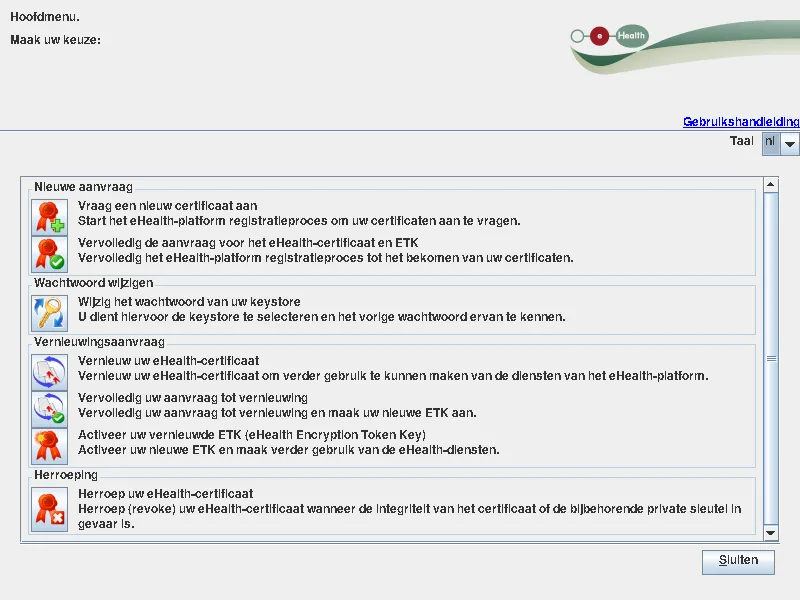
- Start de aanvraag. Kies in het hoofdmenu de eerste actie onder Nieuwe aanvraag. Lees de gebruiksvoorwaarden en volg de procedure met je eID.
- Kies een persoonlijk certificaat. Vul een e-mailadres en telefoonnummer in waarop je bereikbaar bent. De bevestigingen van eHealth komen op dat e-mailadres aan.
- Kies een certificaatwachtwoord. Bewaar het in je wachtwoordmanager. Je hebt het later opnieuw nodig om het .p12-bestand in je software te gebruiken.
- Verstuur en onderteken. Controleer je gegevens en onderteken met je eID en pincode. Noteer waar de toepassing je keystore bewaart. Dat is het bestand met je sleutels.
- Vervolledig de aanvraag. Zodra eHealth bevestigt dat je certificaat klaarstaat, open je op dezelfde computer opnieuw de Certificate Manager. Kies de tweede actie onder Nieuwe aanvraag, selecteer je keystore en vul het certificaatwachtwoord in. Rond de installatie van het certificaat en de aanmaak van de ETK af. Die ETK is de sleutel voor versleutelde berichten.
Hoe installeer je het certificaat in je praktijksoftware?
Na de aanvraag heb je een bestand dat eindigt op .p12. Op Windows staat het volgens eHealth doorgaans onder C:\Users\jouw-gebruikersnaam\ehealth\keystore. Je kunt in de adresbalk van Verkenner ook %USERPROFILE%\ehealth\keystore invoeren. Heb je zelf een andere opslagmap gekozen, dan moet je daar kijken.
Op een Mac neem je de opslaglocatie over uit de Certificate Manager. Open in Finder Ga, Ga naar map en voer die locatie in. Zo ben je niet afhankelijk van een standaardpad dat op jouw computer anders kan zijn.
Open daarna de eHealth- of certificaatinstellingen van je praktijksoftware. Selecteer het .p12-bestand, vul het certificaatwachtwoord in en sla op. De precieze knopnamen verschillen per pakket. Alleen dubbelklikken op het bestand in Windows of het toevoegen aan Sleutelhangertoegang op een Mac vervangt deze stap niet.
Controleer vervolgens of je software een eHealth-sessie kan openen. Gebruik een ingebouwde verbindingstest als die beschikbaar is. Een werkende verbinding is de basis voor diensten zoals eAttest, eFact en eAgreement.
Waar zie je wanneer je certificaat vervalt?
Toont je praktijksoftware de geldigheidsdatum, controleer dan die van het certificaat dat werkelijk is ingeladen. De datum waarop je het bestand hebt gekopieerd of gedownload zegt niets over de geldigheid.
Je kunt de vervaldatum ook afleiden uit de oorspronkelijke bestandsnaam. Daarin staat de aanmaakdatum als JJJJMMDD. Staat er bijvoorbeeld 20260827, dan is het certificaat aangemaakt op 27 augustus 2026 en vervalt het drie jaar later, op 27 augustus 2029. Dit werkt zolang de oorspronkelijke naam behouden is.
Zet een herinnering op 90 dagen voor de vervaldatum. Dan heb je nog tijd om de vernieuwing én de overstap in je software af te werken.
Hoe vernieuw je een bestaand certificaat?
Zorg dat je huidige .p12-bestand op de computer staat en dat je het wachtwoord kent. Vernieuwen kan pas in de laatste 90 dagen van de geldigheid. Is het certificaat al vervallen, dan moet je een nieuwe aanvraag starten.
Onder Vernieuwingsaanvraag staan drie acties. Werk ze in deze volgorde af:
- Vernieuw uw eHealth-certificaat. Selecteer het bestaande certificaat en doorloop de vernieuwingsaanvraag.
- Vervolledig uw aanvraag tot vernieuwing. Rond na de bevestiging de registratie van het nieuwe certificaat en de vercijfersleutel af.
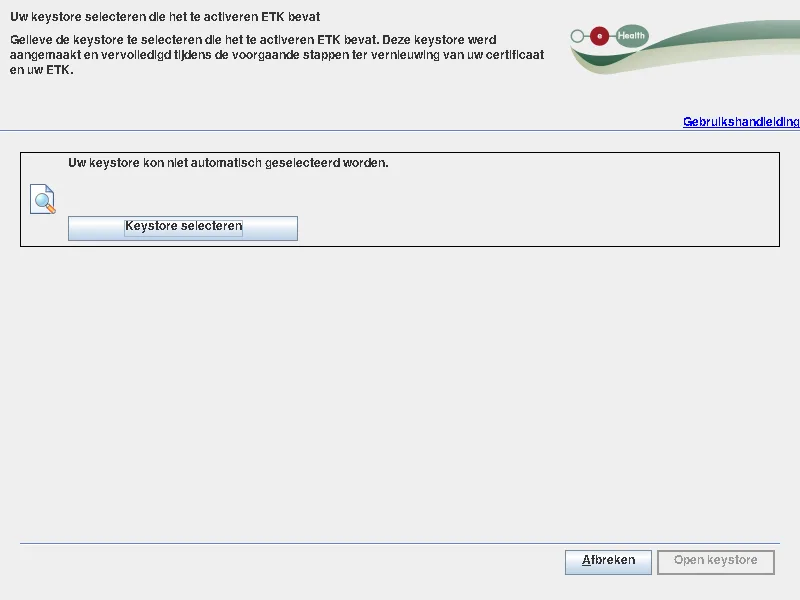
- Activeer uw vernieuwde ETK. Selecteer de nieuwe keystore en activeer de nieuwe sleutel wanneer je klaar bent om over te schakelen. Daarbij wordt de oude ETK gedeactiveerd.
Laad het vernieuwde .p12-bestand daarna in je praktijksoftware in en controleer opnieuw de verbinding. Gebruik je meerdere toepassingen met je certificaat, loop ze dan allemaal na. Plan die wissel op een rustig moment.
Bewaar ook je oude certificaat en het bijbehorende wachtwoord veilig. Je kunt ze nog nodig hebben om oudere versleutelde berichten te lezen. Een verlopen certificaat is dus geen bestand dat je zomaar weggooit.
Wat doe je als het niet lukt?
Noteer de volledige foutmelding en in welke stap ze verschijnt. Dat helpt meer dan alleen melden dat eHealth niet werkt.
| Probleem | Wat kun je controleren? |
|---|---|
| Het .jnlp-bestand opent niet | Gebruik bij Java nieuwer dan versie 8 de officiële ZIP-versie. Start het .cmd-bestand op Windows of het .sh-bestand op Mac. |
| De eID wordt niet gelezen | Test de kaart in de eID Viewer. Controleer de aansluiting, probeer een andere USB-poort of kaartlezer en kijk of de eID-software goed geïnstalleerd is. |
| Ongeldige handtekening identiteitskaart | Controleer in de eID Viewer onder Certificates de regel met je naam en Signature. eHealth vermeldt een groen vinkje en NonRepudiation bij Usage als controlepunten. Ontbreken die, neem dan contact op met je gemeente. |
| Het certificaatwachtwoord werkt niet | Controleer of je het juiste .p12-bestand hebt gekozen en het bijbehorende wachtwoord gebruikt. Dat wachtwoord is niet de pincode van je eID. |
| Vernieuwen is niet mogelijk | Controleer de vervaldatum. Buiten de laatste 90 dagen is het te vroeg; na het vervallen is een nieuwe aanvraag nodig. |
| Na de vernieuwing blijft je software een fout geven | Controleer of alle drie de stappen afgerond zijn en of je software het nieuwe bestand gebruikt. Bekijk ook het eHealth-statusoverzicht. |
Voor oudere eID-kaarten is er een specifieke toelichting van eHealth over handtekeningen sinds mei 2026. Een waarschuwing over een gekwalificeerde handtekening bij een kaart uitgegeven tot en met 30 juni 2016 betekent niet automatisch dat je geen eHealth-certificaat meer kunt aanvragen.
Controleer bij een verbindingsprobleem het eHealth-statusoverzicht voor je opnieuw begint. Kom je er niet uit, neem dan contact op met je softwareleverancier of het eHealth-contactcenter via 02 788 51 55. Bezorg de foutmelding, maar stuur je .p12-bestand en wachtwoord niet zomaar mee.
Is je wachtwoord echt verloren, dan kun je het niet bij eHealth opvragen. Neem contact op over het herroepen en opnieuw aanvragen van je certificaat.
Welke handleiding kun je naast je scherm houden?
De officiële handleiding met schermafbeeldingen toont de aanvraag vanaf pagina 5 en de vernieuwing vanaf pagina 22. De uitgave is van 2018: gebruik voor het opstarten de actuele Windows- en Mac-uitleg hierboven. De schermafbeeldingen in dit artikel zijn eigen opnamen van de officiële ZIP-versie die eHealth aanbiedt.
Zet het certificaat ook op je checklist voor de digitalisering van je kinepraktijk. Noteer wie het beheert, waar het veilig bewaard wordt en wanneer je opnieuw moet vernieuwen.
Bronnen
- eHealth-platform: actuele download, geldigheid van 36 maanden en vernieuwen vanaf 90 dagen voor de vervaldatum
- eHealth-platform: aanvraag en vernieuwing met schermafbeeldingen, handleiding versie 2.0 (2018)
- eHealth-platform: opslaglocatie, vervaldatum en foutmeldingen
- Belgische overheid: eID-software en eID Viewer voor Windows en macOS
- Apple: een app van een onbekende ontwikkelaar openen op Mac
- eHealth-platform: veilig gebruik en bewaren van oude certificaten (2023)
- eHealth-platform: toelichting over oudere eID-kaarten, 1 april 2026
eHealth in je dagelijkse praktijk
Bekijk hoe Nollie eHealth-diensten in je praktijksoftware samenbrengt.
Ontdek eHealth met NollieVeelgestelde vragen
Hoe lang is een eHealth-certificaat geldig?
Een persoonlijk eHealth-certificaat voor gebruik in je praktijk is 36 maanden geldig. Je kunt het vernieuwen vanaf 90 dagen voor de vervaldatum. Controleer de datum in je praktijksoftware of leid ze af uit de aanmaakdatum in de oorspronkelijke .p12-bestandsnaam. Plan de vernieuwing ruim voor je certificaat vervalt.
Wat als mijn eHealth-certificaat al vervallen is?
Een vervallen eHealth-certificaat kun je niet meer via de vernieuwingsprocedure vernieuwen. Je moet een nieuwe aanvraag indienen in de Certificate Manager, die vervolledigen en het nieuwe bestand in je praktijksoftware laden. Bewaar het oude certificaat en wachtwoord veilig: je kunt ze nog nodig hebben om oudere versleutelde berichten te openen.
Wat is het verschil tussen de eID-pincode en het certificaatwachtwoord?
De pincode hoort bij je identiteitskaart en gebruik je wanneer je je met de kaart identificeert of ondertekent. Het certificaatwachtwoord kies je zelf in de Certificate Manager. Het beveiligt je .p12-bestand en is nodig bij het instellen van je praktijksoftware. Bewaar beide zorgvuldig, want ze zijn niet onderling verwisselbaar.
Moet ik na een vernieuwing iets aanpassen in mijn praktijksoftware?
Ja. Nadat je de vernieuwing hebt aangevraagd, vervolledigd en de vernieuwde ETK hebt geactiveerd, moet je praktijksoftware het nieuwe certificaatbestand gebruiken. Laad het nieuwe .p12-bestand in met het bijbehorende wachtwoord en controleer de verbinding. Gebruik je meerdere toepassingen met dat certificaat, controleer dan de instellingen in elke toepassing.
Lees ook
eAgreement aanvragen: van voorschrift tot antwoord
Van een leesbaar voorschrift tot de beslissing van het ziekenfonds: zo bereid je een eAgreement voor, volg je de status op en bezorg je ontbrekende informatie.
Verzekerbaarheid checken: zo lees je Member Data
Wat betekenen de codes en meldingen in Member Data? Zo lees je de verzekerbaarheid van je patiënt en weet je wat je vóór de behandeling en de facturatie nog moet controleren.
Digitalisering 2027: checklist voor kinesisten
Bereid je kinepraktijk stap voor stap voor op 1 januari 2027. Een planning voor certificaten, software, oefenmomenten en teamafspraken, met de officiële uitzonderingen.